ビクセン | 天体望遠鏡、双眼鏡を取り扱う総合光学機器メーカー
Seestarシリーズをお使いのお客さまへ「Seestarアプリ更新に伴う、Wi-Fiパスワードの再設定について」
重要なお知らせ
2025.12.23
平素よりSeestarシリーズをご使用いただき、誠にありがとうございます。
Seestarアプリ Ver3.0.0がリリースされ、リモート接続機能の実装に合わせたセキュリティ強化のため、Wi-Fiパスワードの変更が必要となりましたのでお知らせいたします。
また、それに伴いAndroid端末をご使用の方は、ご自身の端末に保存されている、SeestarのデフォルトのWi-Fiパスワードの削除または変更をお願いいたします。
以下の手順に従って設定変更をお願い申し上げます。
<対象のお客さま>
Seestarシリーズをご使用で、Wi-Fiパスワードを初期設定(デフォルト)のままお使いの方。
※すでに独自のパスワードに変更済みの方は、そのままご利用いただけます。
変更手順
1. 新規パスワードの登録
Seestarアプリ・ファームウェア共に最新の状態でSeestarに接続したとき、デフォルトのWi-Fiパスワードのまま使用されている場合、以下のような警告が出ます。
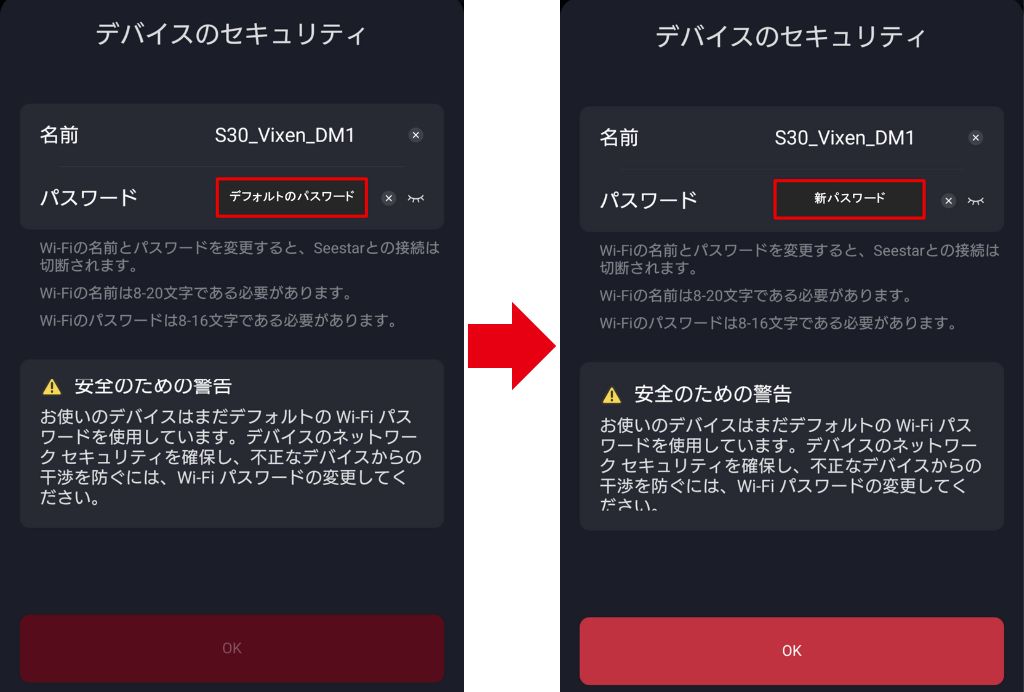
上記の内容に従って8~16文字のパスワードを登録し、OKをタップしてください。
2. Seestarとの再接続
Wi-Fiのパスワードを変更すると、一度Seestarとの接続が解除されるため、再度通常の手順でSeestarのWi-Fiに接続してください。※
iPhone・iPad(IOS)をご利用の方は、接続待機画面でパスワードを変更したSeestarを選択すると、自動で接続されます。
iPhone・iPad(IOS)をご利用の方は上記の手順2.で設定は完了です。
※Android端末をご使用の方は、この時点ではWi-Fiに接続できません。手順3.以降をご確認ください。
3. (Android端末をご利用の方)「設定からWi-Fiを開く」をタップ
2.の手順で再度Seestarに接続する時、以下の画面が表示されるので「設定からWi-Fiを開く」をタップし、端末のWi-Fi設定に進んでください。
ここで、新たに設定したWi-Fiのパスワードをコピーしておくと便利です。
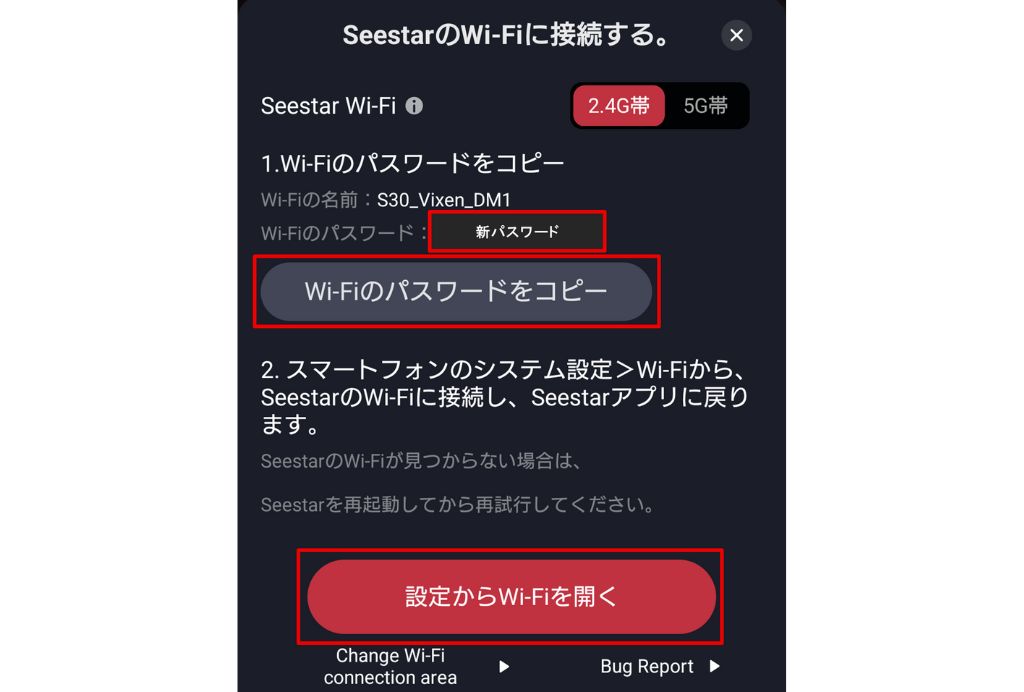
4. (Android端末をご利用の方)再設定前のパスワードの削除・変更
Wi-Fiの名前(SSID)を変更していない場合、端末には以前のWi-Fiのパスワードが保存されているため、そのまま接続しようとするとパスワードが一致せず、接続することができません。
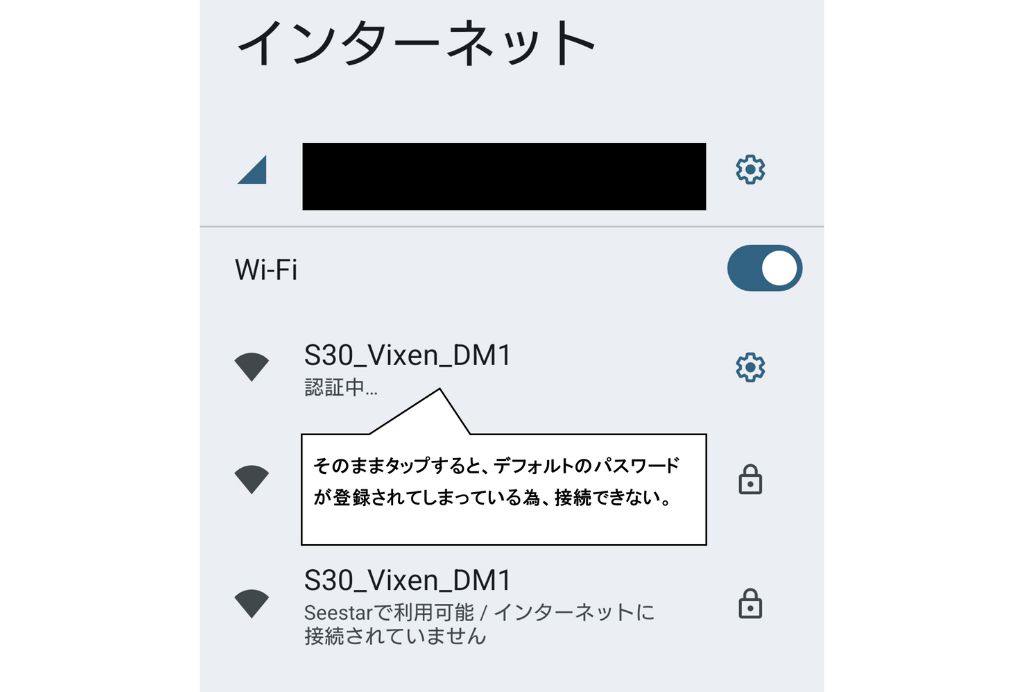
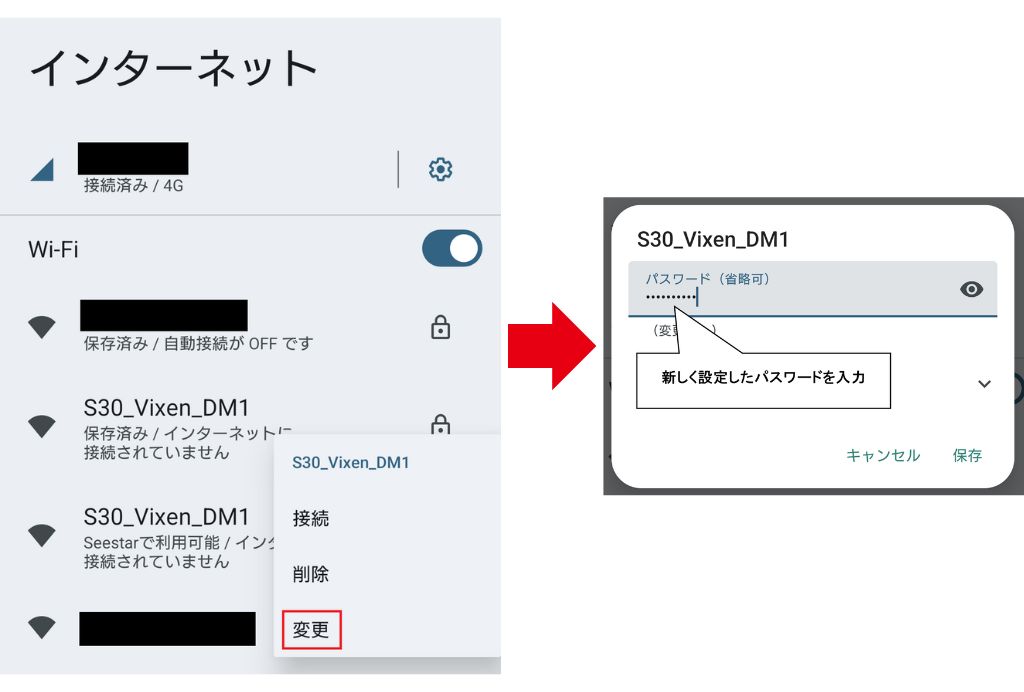
Wi-Fiの名前を長押しすると変更・削除が可能ですので、すでに登録されているデフォルトのWi-Fiのパスワードを削除し、新たに設定したパスワードを入力してください。
※登録されたパスワードの変更・削除方法はご使用の端末によって異なる場合がありますので、それぞれの端末の変更方法に従ってください。
接続が完了すれば、通常通りSeestarをご使用いただけます。
対象製品
Seestar S50
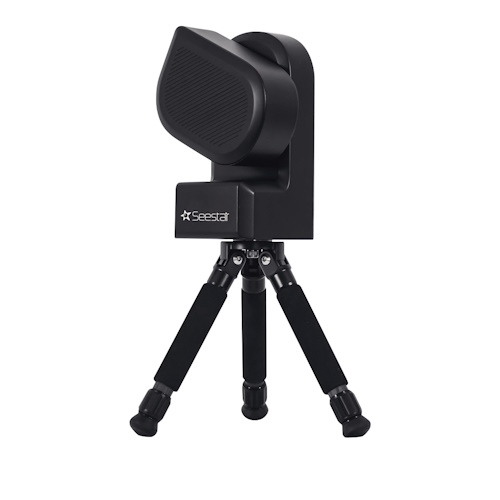
<商品コード>63001
<JANコード>4955295630011
<製品ページ>https://www.vixen.co.jp/product/63001_1/
Seestar S30
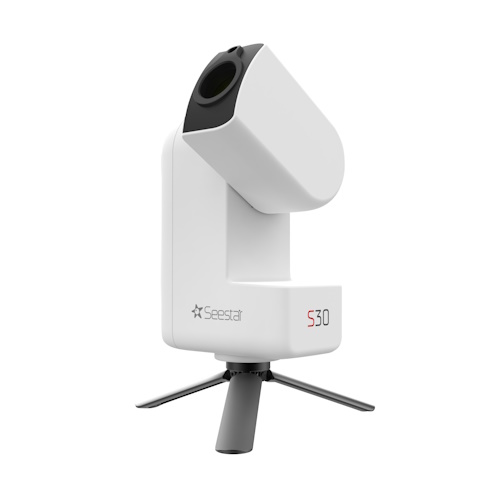
<商品コード>63002
<JANコード>4955295630028
<製品ページ>https://www.vixen.co.jp/product/63002_8/
イベントカレンダー
色のついた日にちをクリックすると、イベント内容がご覧いただけます。
新着記事



人気記事ランキング
まだデータがありません。
